

Du football le samedi, du tennis le dimanche, un Grand Prix entre les deux : suivre le sport, c’est souvent jongler entre une app de scores, un guide TV et une liste de chaînes. Depuis la version 3.1, le Sport Center de OneTV Connect est ouvert à tous, sans abonnement, dès qu’une playlist est ajoutée. Ce guide dit ce que vous avez gratuitement, où le trouver sur chaque appareil, et ce qui reste réservé à OneTV Pro.
Ce qui est gratuit, et l’unique condition
La condition est simple : ajouter une playlist. Une fois qu’il y en a une dans l’app, le Sport Center s’ouvre sans abonnement Pro. Gratuitement, vous pouvez parcourir :
- les matchs du jour, point de départ de l’écran ;
- les scores, pour ce qui se joue en ce moment et ce qui vient de se terminer ;
- le calendrier des matchs à venir ;
- les fiches de match, une pour chaque rencontre.
Les fonctions avancées restent réservées aux abonnés Pro ; voir la dernière section. L’accès gratuit est le même sur les cinq plateformes : Apple TV, iPhone, iPad, Mac et Vision Pro.
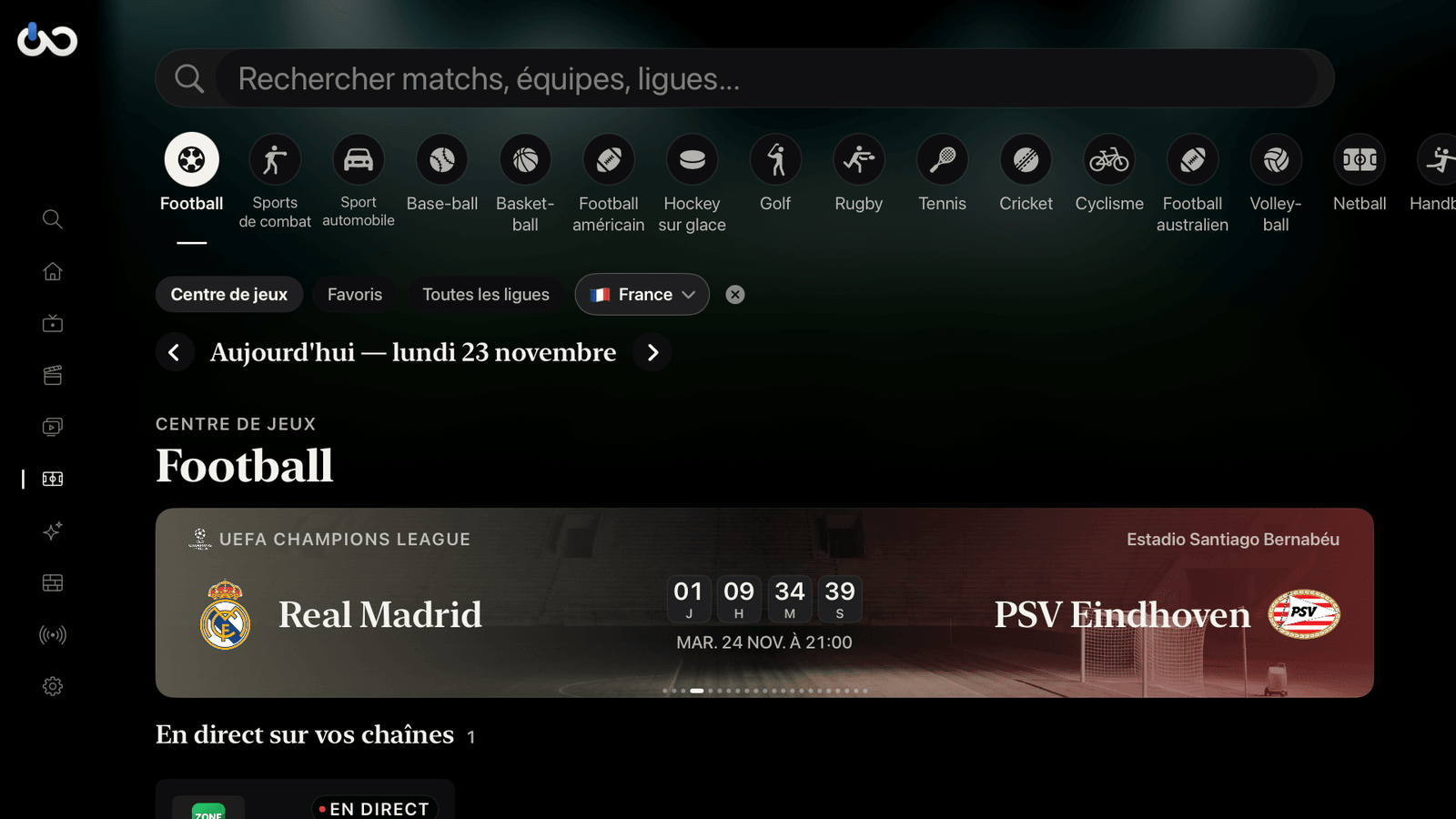
Ouvrir le Sport Center sur chaque appareil
- Apple TV : l’onglet Sport Center. Sur l’onglet d’un sport, toutes les affiches mises en avant par l’équipe OneTV s’affichent, que vous ayez aimé leur championnat ou non.
- iPhone : dans le menu « … » en haut de l’Accueil, qui contient aussi la télécommande Apple TV et le passage en vue immersive ou classique. Recherche, son de la bande-annonce, Programme TV et Réglages restent visibles à côté.
- iPad : le Sport Center s’ouvre en feuille, que l’on ferme en la faisant glisser vers le bas.
- Mac et Vision Pro : le même Sport Center, dans l’app Mac et l’app Vision Pro.
En français, la rubrique s’appelle Sport Center ; en anglais, Sport Centre. C’est le même écran.
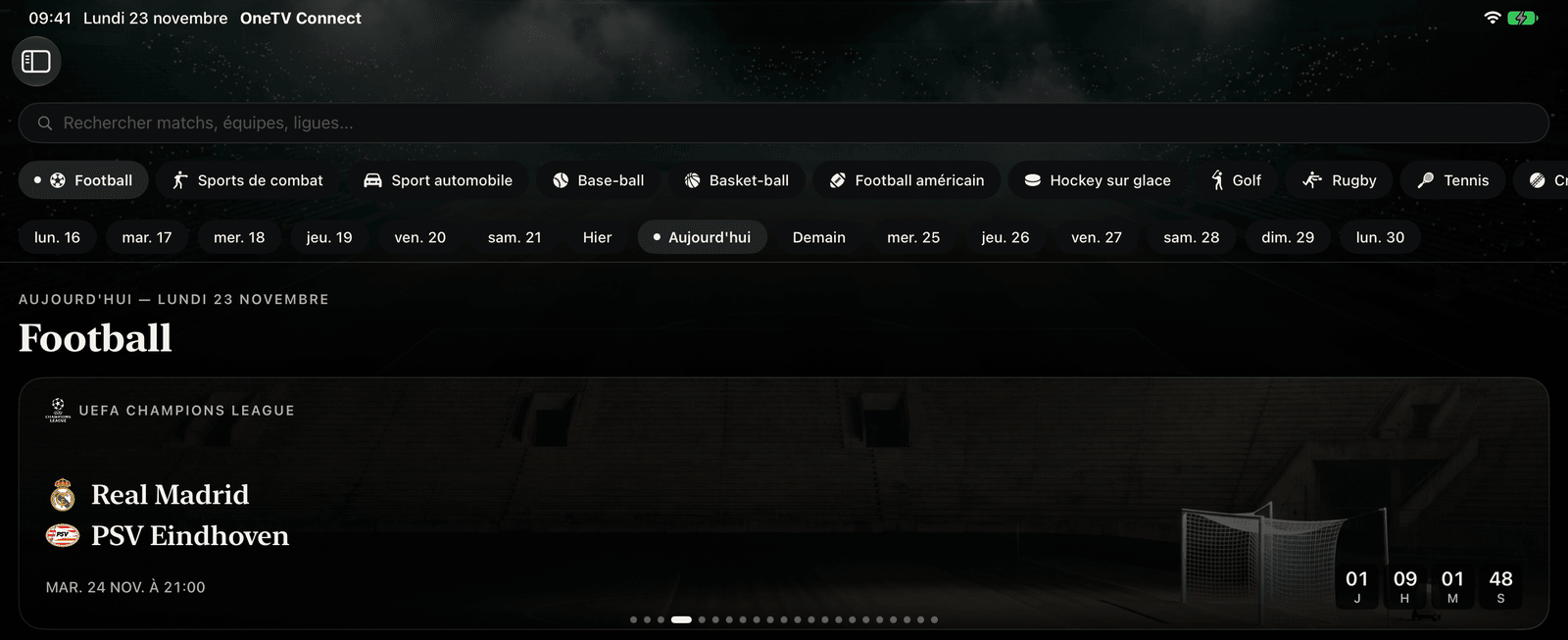
Ce que vous pouvez y faire
Commencez par les matchs du jour. Chaque carte donne la rencontre et son état, du coup d’envoi au score final. Ouvrez une carte pour accéder à la fiche du match. Si un match a lieu plus tard dans la semaine, c’est dans le calendrier que vous le trouvez ; et si vous voulez juste savoir si le match que vous avez raté est terminé, les scores répondent sans quitter l’app.
En pratique, le Sport Center sert à répondre à la question qui précède l’appui sur lecture : qu’est-ce qui passe, et est-ce que ça vaut le coup de regarder maintenant ? Ensuite, vous allez dans la liste des chaînes, ou vous lisez le guide des scores en direct et du second écran, qui explique comment les matchs sont associés à vos chaînes et comment l’iPhone sert de second écran.
Il est utile aussi de savoir ce que le Sport Center n’est pas. Ce n’est pas un second guide : la liste des chaînes et le Programme TV restent l’endroit où vous choisissez quoi regarder. Voyez-le comme la une du sport, la liste des chaînes étant la porte d’entrée.
Un rituel les jours de match
- Vérifiez qu’une playlist est dans l’app (Réglages › Sources). Sans playlist, le Sport Center ne s’ouvre pas gratuitement.
- Ouvrez le Sport Center et lisez les matchs du jour.
- Ouvrez la fiche du match qui vous intéresse.
- Le moment venu, allez dans la liste des chaînes et lancez la rencontre.
- Gardez l’iPhone à portée : sur le canapé, c’est un second écran pratique pour les scores pendant que l’Apple TV affiche l’image.
Aucune de ces étapes ne demande d’abonnement : c’est la partie gratuite du Sport Center, de la playlist à la fiche de match.
Le sport sur l’écran d’accueil
Les rangées de sport de l’Accueil suivent l’ordre choisi dans Réglages › Barre des sports. Si deux sports seulement vous intéressent, mettez-les en premier et le reste se fait discret. Ce réglage n’est pas non plus verrouillé derrière Pro : c’est le plus rapide à ajuster juste après l’ajout d’une playlist.
Programmes à venir et rappels
Les rappels sont une autre fonction, et il vaut mieux séparer les deux. Dans le lecteur En direct sur Apple TV et sur Mac, vous pouvez ouvrir la liste des chaînes, appuyer à droite sur une chaîne et voir deux onglets : Replay, pour revoir le programme en cours depuis le début et les émissions des jours précédents, et À venir, qui liste la suite avec un rappel. Cela relève de OneTV Pro et s’explique dans le guide du replay et du timeshift et sur la page replay TV. Cela fonctionne à partir du guide TV, pas du Sport Center : servez-vous-en pour n’importe quel programme, y compris la retransmission d’un match.
Ce qui reste Pro
Les fonctions avancées du Sport Center restent réservées à OneTV Pro. La page Sport Center et la section « Ce qui est gratuit vs Pro » du guide des scores en direct montrent précisément où passe la limite. Le plus simple pour en juger : suivez un week-end de matchs avec la partie gratuite et voyez s’il vous manque quelque chose.
Pour le reste de ce qui s’est ajouté à l’app depuis la 3.0, voyez quoi de neuf dans OneTV 3.x, ou la page Apple TV si vous équipez un écran de salon.
Questions fréquentes
Faut-il un abonnement pour le Sport Center ?
Non. Il est ouvert à tous dès qu’une playlist est ajoutée. Les fonctions avancées restent réservées aux abonnés Pro.
Que puis-je consulter gratuitement ?
Les matchs du jour, les scores, le calendrier et les fiches de match.
Sur quels appareils ?
Apple TV, iPhone, iPad, Mac et Vision Pro.
Sport Center ou Sport Centre ?
Les deux : Sport Center en français, Sport Centre en anglais. C’est le même écran.