

Vous regardez une chaîne musicale, un résumé sportif ou un film en direct, et un morceau passe dont vous voulez connaître le titre. La réponse habituelle consiste à sortir le téléphone et à le tendre vers l’enceinte. Dans OneTV Connect, il y a plus court : Shazam travaille sur le son de la chaîne elle-même, sans micro. Ce guide montre comment ça marche, où toucher, et ce que vous verrez sur chaque appareil.
Comment ça marche sans micro
Quand vous demandez à Shazam d’identifier un morceau, l’app n’écoute pas la pièce. Elle écoute le son que le lecteur décode à cet instant précis. Cela a trois conséquences pratiques. D’abord, aucune autorisation de micro n’est à accorder pour cette fonction. Ensuite, le volume de la télé, la pièce, une conversation ou un chien qui aboie ne changent rien au résultat. Enfin, ça marche aussi au casque, puisque le son est lu dans l’app avant d’arriver à vos oreilles.
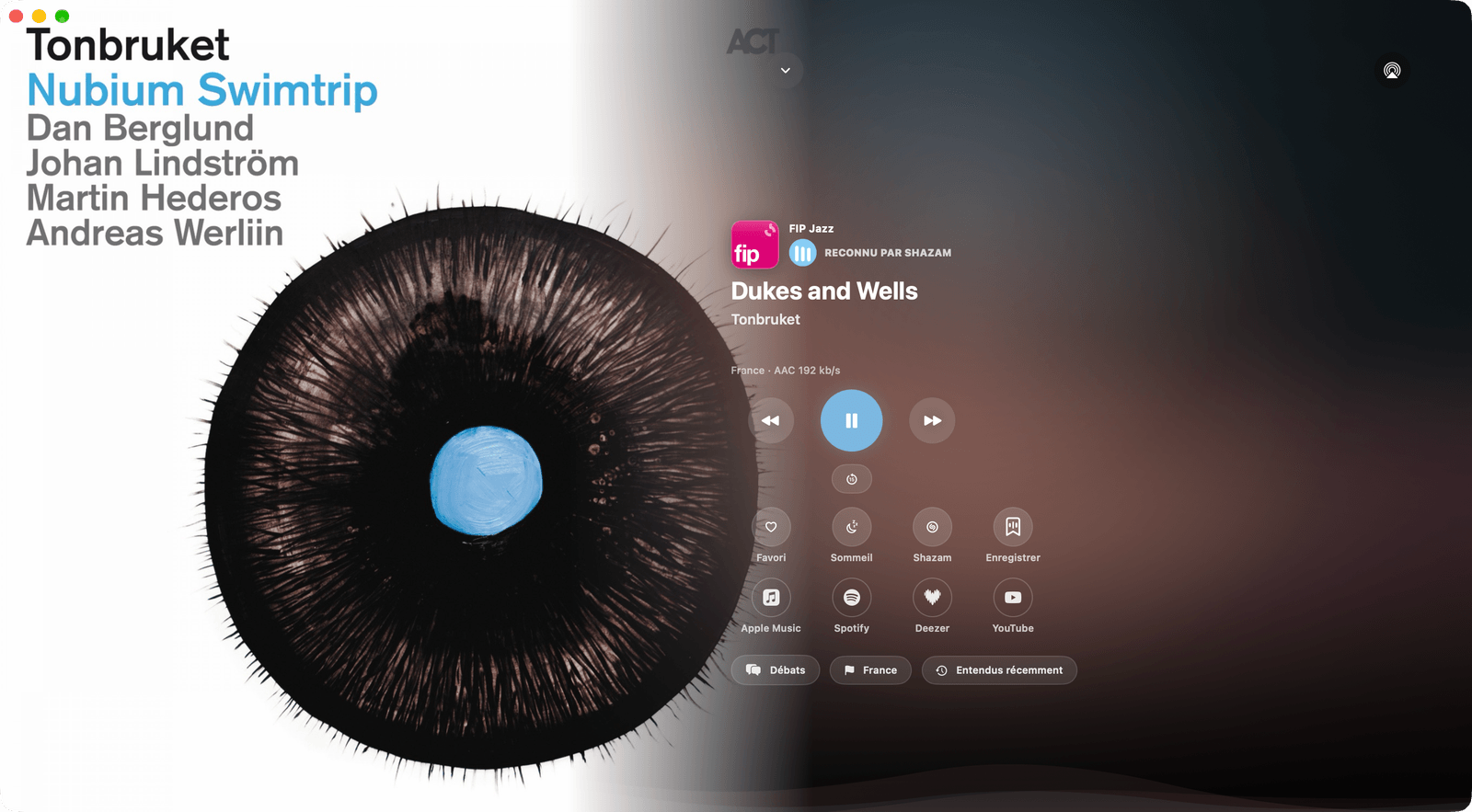
Identifier un morceau dans le lecteur Direct
- Lancez une chaîne dans le lecteur En direct.
- Touchez l’icône Shazam du lecteur pour identifier ce qui passe. Sur Apple TV, appuyez sur Haut depuis le lecteur pour atteindre le bouton Shazam du panneau En direct ; ses options s’affichent juste au-dessus.
- Patientez un instant : le titre et l’artiste apparaissent. Sur iPhone, ils s’affichent dans une petite pilule ; sur iPad, Apple TV, Mac et Vision Pro, une carte s’ouvre avec plus de détails.
La version Shazam de la télévision en direct n’est pas réservée aux abonnés Pro.
Le menu Shazam
L’icône ouvre un menu avec quatre choix :
- Identifier le morceau, pour une recherche ponctuelle de ce qui passe maintenant.
- L’écoute continue, qui identifie les morceaux au fil de la chaîne, pratique pour une chaîne musicale laissée allumée le soir.
- Mes Shazam, la liste où s’ajoutent les morceaux reconnus. L’ajout est aussi automatique : un morceau reconnu pendant que vous étiez occupé s’y trouve encore après coup.
- Revoir le dernier morceau, si vous avez raté le titre avant qu’il disparaisse.
Ce que vous voyez sur chaque appareil
iPhone : le titre et l’artiste s’affichent dans une pilule au-dessus du lecteur. iPad, Apple TV, Mac et Vision Pro : une carte montre la pochette, l’album, un accès à Apple Music, l’ajout à Mes Shazam, l’écoute continue et les titres entendus ce soir sur la chaîne, ce qui permet de voir d’un coup d’œil ce que la chaîne a diffusé depuis que vous êtes installé.
Sur Apple TV, on ne peut pas toucher un lien : la carte affiche donc un QR code. Scannez-le avec votre téléphone pour ouvrir le morceau dans Apple Music (« Scannez pour ouvrir dans Apple Music »). C’est la même destination, à un geste du canapé.
Quels lecteurs le permettent
Shazam sur la télévision en direct fonctionne avec OneTVPlayer, le lecteur par défaut, et avec KSPlayer. Il n’est pas disponible avec VLC ni MPV. Si l’icône Shazam n’apparaît pas, vérifiez le lecteur actif dans le menu du lecteur. Pour comparer les moteurs, lisez MPV, VLC et KSPlayer comparés ou le guide d’OneTVPlayer.
Shazam dans la Radio
La même idée fonctionne dans la Radio, qui est une fonction OneTV Pro. Quand une station n’annonce pas ses titres, Shazam reconnaît le morceau à partir du son du lecteur, toujours sans micro. Les morceaux entendus sont gardés dans « Entendu à la radio » avec un lien vers Apple Music, et vous pouvez les enregistrer ou les retrouver dans Apple Music, Spotify, Deezer ou YouTube. Le guide de la radio du monde couvre le reste du lecteur.
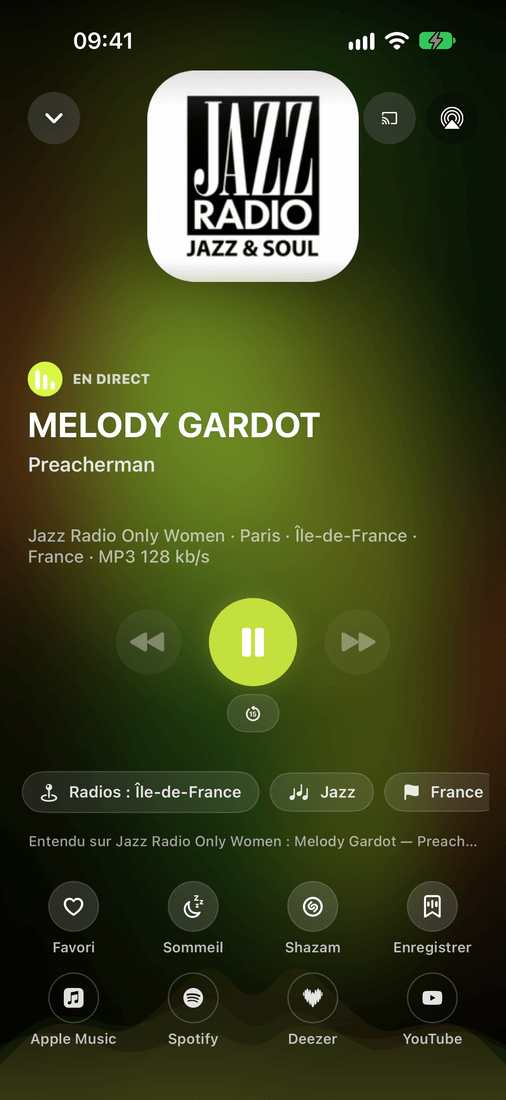
Trois façons de s’en servir
La recherche ponctuelle. Un morceau démarre pendant un film ou une émission de sport ; vous ouvrez le menu, choisissez Identifier, et lisez le titre. Rien d’autre ne change : la chaîne continue de jouer.
La soirée sur une chaîne musicale. Activez l’écoute continue et laissez tourner. Ensuite, Mes Shazam garde ce qui a passé, et sur les grands écrans la carte liste les titres entendus ce soir sur la chaîne.
Le morceau pour plus tard. Inutile de s’arrêter pour le noter. Comme les morceaux sont ajoutés à Mes Shazam automatiquement, vous pouvez regarder la liste à la fin de l’émission et ouvrir ceux qui vous ont plu dans Apple Music.
Limites à connaître
- Il faut de la musique. Pendant un journal ou un commentaire de match, Shazam n’a rien à identifier ; attendez un morceau ou un jingle.
- Il faut un lecteur compatible. OneTVPlayer ou KSPlayer pour la télévision en direct, comme ci-dessus.
- Il faut que le lecteur tourne. Si la chaîne est en pause ou en train de charger, il n’y a pas de son à lire.
- Côté Radio, c’est Pro ; côté télévision en direct, non.
Si une chaîne saccade, le guide sur les saccades est le bon point de départ. Pour le reste des nouveautés des dernières versions, voyez quoi de neuf dans OneTV 3.x ou la page Apple TV.
Questions fréquentes
Shazam dans OneTV utilise-t-il mon micro ?
Non. Il lit le son décodé par le lecteur : aucun micro n’est utilisé, et cela marche aussi au casque.
Quels lecteurs peuvent identifier les morceaux ?
OneTVPlayer et KSPlayer. VLC et MPV ne le permettent pas.
Où vont les morceaux identifiés ?
Dans Mes Shazam, automatiquement, et vous pouvez les ouvrir dans Apple Music. Sur Apple TV, scannez le QR code avec votre téléphone.
Est-ce une fonction Pro ?
Sur la télévision en direct, non. Dans la Radio, qui est elle-même une fonction Pro, oui.