

On nous demande souvent si l’on peut emmener ses chaînes IPTV en voiture. La réponse honnête est oui, avec une condition qui vient de CarPlay lui-même : on écoute, on ne regarde pas. OneTV Connect fonctionne dans CarPlay sur les véhicules compatibles, depuis votre iPhone, et ce guide explique ce que l’on peut y faire, comment démarrer, et pourquoi l’expérience en voiture est de l’écoute seulement.
Ce que vous avez en voiture
CarPlay est une fonction de l’iPhone : il n’y a donc pas d’app séparée à installer, c’est le OneTV Connect que vous avez déjà sur le téléphone, affiché sur l’écran de la voiture. Vous y trouvez trois choses : vos chaînes en direct, vos favoris et, avec OneTV Pro, la Radio. Le tout sert à écouter une chaîne d’info, un commentaire sportif ou une radio sur la route, avec les mêmes listes que celles préparées à la maison.
Écouter dans CarPlay
- Branchez votre iPhone à CarPlay, avec un câble ou sans fil selon le véhicule.
- Ouvrez OneTV depuis l’écran d’accueil de CarPlay.
- Choisissez un onglet : Chaînes, Favoris ou Radios.
- Choisissez une chaîne ou une station, et écoutez.
Les chaînes viennent des playlists que vous avez déjà ajoutées dans l’app sur l’iPhone ; rien ne se configure dans la voiture elle-même.
Chaînes : ordre, favoris, dossiers, tri
L’idée de la conception est que la voiture ressemble à votre app, et non à une seconde liste différente :
- Le même ordre que dans l’app. Vos chaînes apparaissent dans l’ordre où vous les avez rangées : celle que vous lancez le plus souvent est là où vous l’attendez.
- Les favoris et leurs dossiers. Si vous organisez vos favoris en dossiers à la maison, les dossiers sont là en voiture.
- Un tri au choix : Défaut, numéro, A-Z, Z-A, ou favoris en premier. « Défaut » garde l’ordre de vos listes ; les autres aident quand vous connaissez une chaîne par son numéro ou son nom.
Une vraie pause
CarPlay propose un bouton pause, et dans OneTV il fait ce qu’il annonce : c’est une vraie pause, et non un bouton d’arrêt déguisé. C’est un détail, mais une commande qui se comporte comme son icône l’annonce, c’est précisément ce qu’on attend quand l’attention doit rester sur la route.
L’onglet Radio
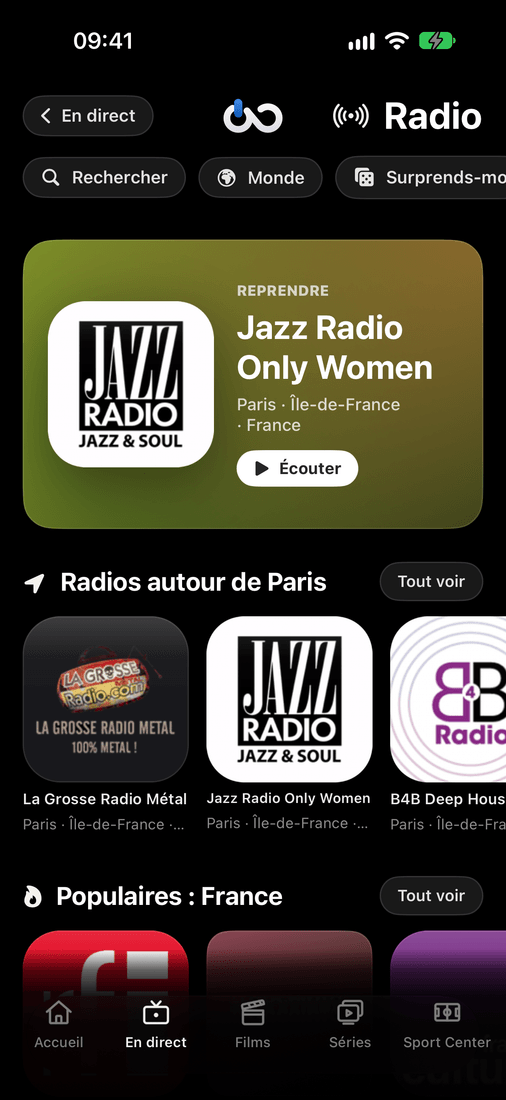
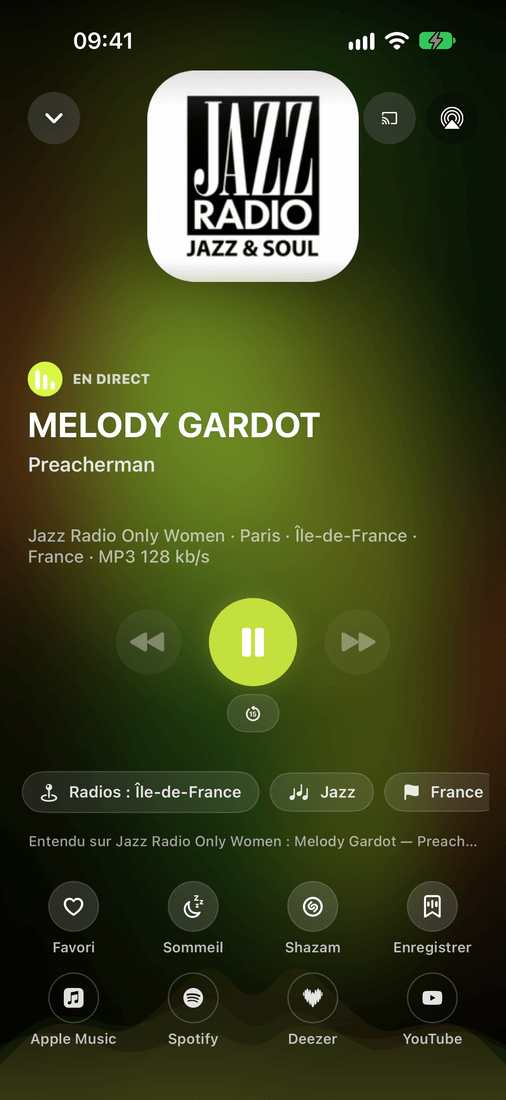
L’onglet Radios est une fonction OneTV Pro, et c’est la même Radio que sur l’Apple TV, l’iPhone et le Mac, une fois « Radios du monde » ajoutée dans Réglages › Sources. En voiture, il propose Près de chez moi, Favoris, Populaires, Pays et Genres. « Près de chez moi » est le plus utilisé en voyage : il montre les stations de l’endroit où vous êtes.
Pourquoi c’est de l’écoute seulement
Vous remarquerez qu’il n’y a pas de vidéo dans OneTV en voiture. C’est le cadre posé par CarPlay, pas une fonction qui nous manque : Apple n’autorise pas la lecture de vidéo sur l’écran de la voiture. OneTV traite donc CarPlay comme un lieu pour le son — des chaînes que l’on suit à l’oreille, et la radio — et garde l’image pour l’Apple TV, l’iPhone, l’iPad, le Mac et le Vision Pro, où elle a sa place.
C’est aussi pourquoi une chaîne convient bien quand le son porte l’essentiel : l’info, une émission de débat, le commentaire d’un match de football. Un film ou une série ne vous donnerait que la moitié de ce qui les compose.
Dans CarPlay, OneTV se résume à trois listes — Chaînes, Favoris et Radios — et les écrans qui dépendent d’une image, comme les fiches de films et de séries ou la mosaïque multi-écran, restent dans l’app. Si vous aimez suivre plusieurs chaînes à la fois, c’est un travail pour le mode multi-écran à la maison.
Conseils pratiques
L’essentiel du travail se fait à la maison, avant de partir. CarPlay lit ce que l’app contient déjà : mieux vos listes sont organisées sur l’iPhone, plus la voiture sera agréable à utiliser.
- Mettez en favoris les chaînes que vous écoutez avant de partir : l’onglet Favoris est le chemin le plus court pour les retrouver.
- Choisissez « favoris en premier » dans le tri si vos listes sont longues.
- Pour le sport sur le trajet du retour, le guide des scores en direct et du second écran montre comment suivre le match sur le téléphone une fois garé ; le Sport Center est gratuit dès qu’une playlist est ajoutée.
- Si une chaîne ne démarre pas, le guide sur les saccades vaut aussi pour la connexion du téléphone.
Voyez-le comme une seule configuration affichée à deux endroits. Les mêmes favoris, les mêmes dossiers et le même ordre vous servent sur le canapé, sur l’Apple TV, et en voiture avec CarPlay : ce que vous changez une fois, vous l’obtenez partout. Le reste de l’app côté iPhone est décrit sur la page iPhone, et le côté Apple TV sur la page Apple TV.
Questions fréquentes
Quelles voitures sont concernées ?
Les véhicules compatibles, c’est-à-dire ceux qui prennent en charge CarPlay. OneTV apparaît dans CarPlay sur ces voitures quand votre iPhone est connecté.
Puis-je regarder mes chaînes sur l’écran de la voiture ?
Non. CarPlay d’Apple n’autorise pas la vidéo sur l’écran de la voiture : OneTV dans CarPlay sert uniquement à écouter.
CarPlay est-il gratuit ?
L’écoute de vos chaînes n’est pas liée à un abonnement Pro. L’onglet Radios de CarPlay est une fonction OneTV Pro.
Mon organisation des favoris est-elle reprise ?
Oui. Les favoris et leurs dossiers s’affichent dans le même ordre que dans l’app, avec un tri par défaut, numéro, A-Z, Z-A ou favoris en premier.