

Si vous utilisez déjà OneTV Connect pour la télévision en direct, la Radio est la partie de l’app qui n’a même pas besoin d’écran : près de 50 000 stations du monde entier, dans la même app et sur les mêmes appareils que vos chaînes. Ce guide montre comment l’activer, comment trouver de quoi écouter, et ce que chaque appareil apporte : l’Apple TV, l’iPhone et l’iPad, le Mac et le Vision Pro.
Ajouter Radios du monde dans les Réglages
La Radio est une fonction OneTV Pro, et elle s’ajoute comme n’importe quelle autre source. Ouvrez Réglages › Sources et ajoutez Radios du monde. Il n’y a rien à saisir : ni adresse, ni identifiant. Une fois ajoutée, elle apparaît sur tous vos appareils grâce à iCloud : vous le faites une fois, et l’Apple TV, l’iPhone, l’iPad, le Mac et le Vision Pro l’ont aussi. La retirer la fait disparaître partout.
L’endroit où la retrouver dépend de l’appareil :
- Apple TV, Mac et Vision Pro : une entrée Radio dans la barre latérale.
- iPhone et iPad : un espace Radios dans En direct, avec vos stations favorites et récentes. Sur iPhone, vous pouvez aussi activer un onglet Radio dans Réglages › Apparence.
Trouver une station
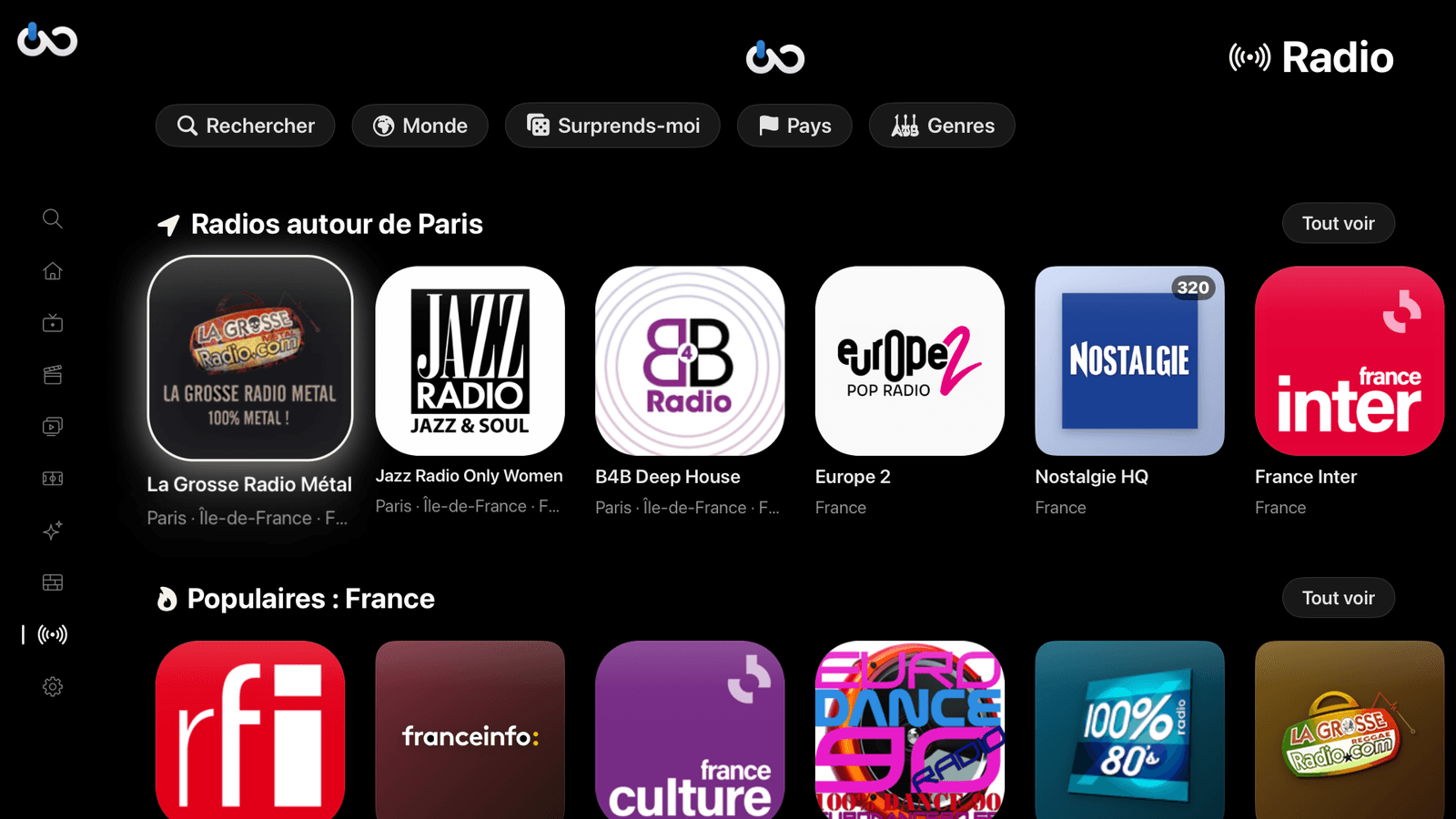
Avec autant de stations, parcourir compte plus que chercher. L’accueil de la Radio est organisé pour que le premier écran propose déjà quelque chose à écouter :
- Près de chez moi affiche d’abord les stations de votre ville, puis les grandes radios nationales, en un seul appui.
- Les plus écoutées de votre pays, et des rangées par genre : info, détente, jazz, années 80, danse, etc.
- Les pays et leurs régions, pour retrouver la radio d’un endroit où vous avez vécu ou que vous allez visiter.
- Favoris et stations enregistrées. Vous pouvez ranger vos stations enregistrées sous vos propres séparateurs ; elles se synchronisent par iCloud comme le reste de votre configuration.
Chaque station affiche son logo, retravaillé pour tenir dans une pastille aux coins arrondis plutôt que sur un rectangle blanc.
Le globe 3D et « Surprends-moi »
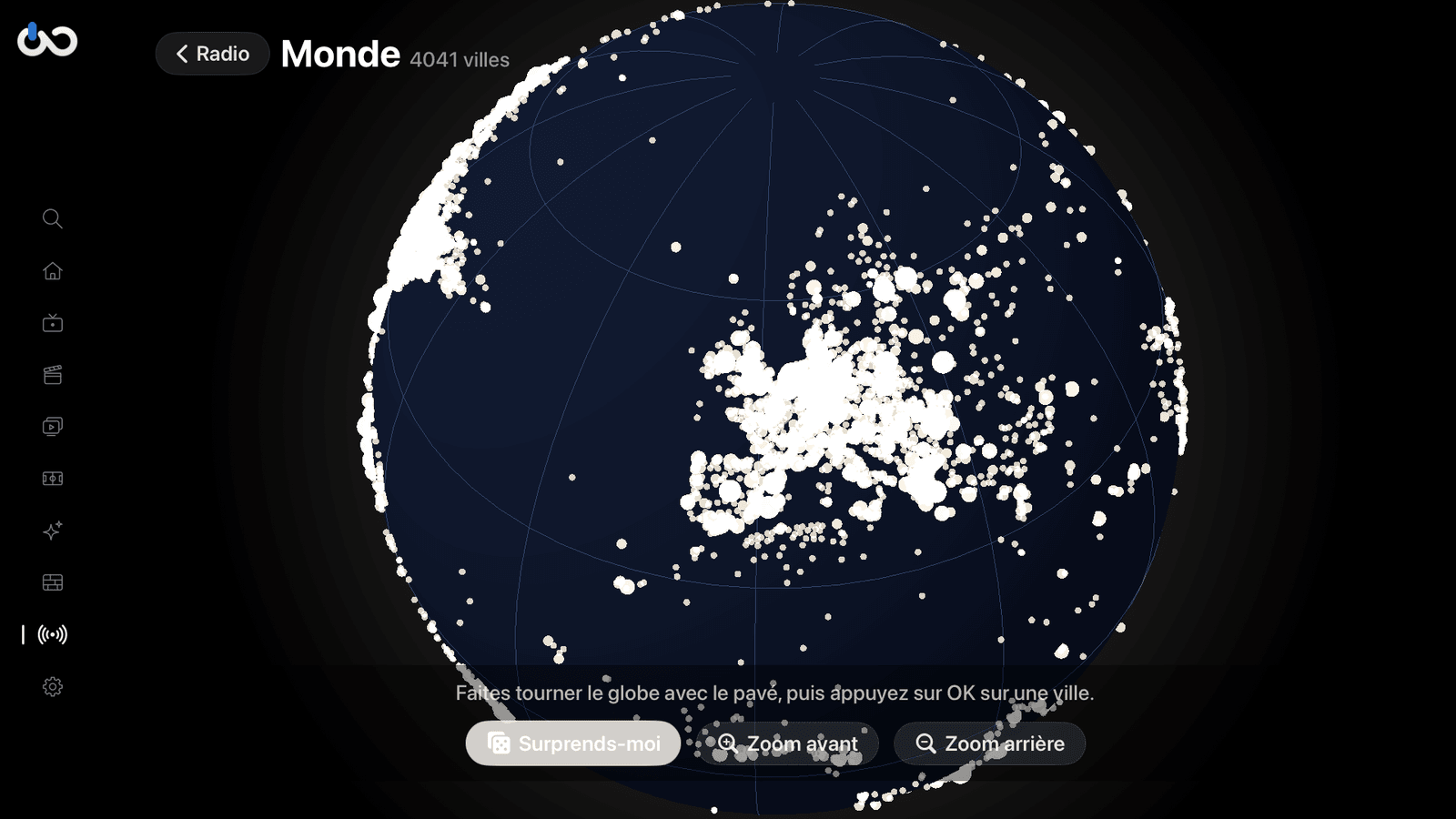
Le globe est l’entrée ludique. Faites-le tourner : chaque point lumineux est une ville avec ses stations, et toucher un point ouvre la liste de cette ville. Ce n’est pas le moyen le plus rapide de retrouver une station connue, mais c’est une bonne façon d’entendre à quoi ressemble un endroit un mardi ordinaire. Le bouton s’appelle Monde en français (Globe en anglais).
Si vous préférez ne pas choisir du tout, Surprends-moi vous emmène vers une station au hasard. C’est la réponse toute trouvée à « je veux de la musique de fond mais je ne sais pas laquelle ».
Le lecteur plein écran
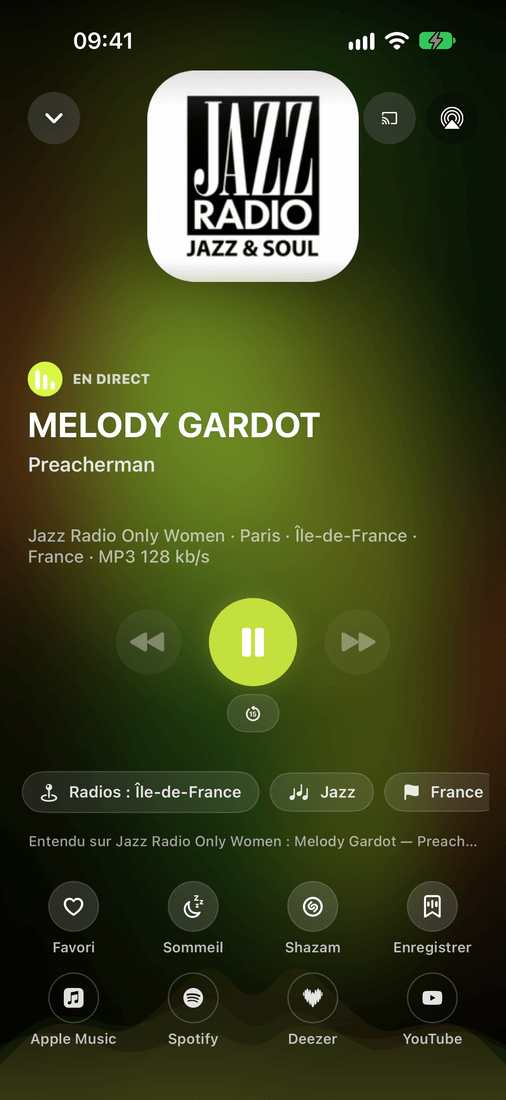
Le lecteur affiche la pochette du morceau en grand, avec le titre et l’artiste, et prend ses couleurs à la pochette — ou au logo de la station quand il n’y a pas de pochette — avec une transition douce à chaque changement. Derrière, un halo et une onde lumineuse suivent la musique. Quand une station n’annonce pas ses titres, l’app peut quand même identifier le morceau : elle utilise Shazam sur le son que le lecteur décode lui-même, sans aucun micro. Les morceaux entendus sont gardés dans « Entendu à la radio » avec un lien vers Apple Music, et vous pouvez les enregistrer ou les retrouver dans Apple Music, Spotify, Deezer ou YouTube.
Ce qui change sur chaque appareil
Apple TV. La radio continue quand vous revenez au menu. Après 30 secondes sans toucher la télécommande, le lecteur passe en veille mais garde ses commandes à l’écran : station précédente, lecture et pause, station suivante, « Ouvrir dans Apple Music », les stations de la région en cours et les derniers morceaux entendus. Vos stations favorites apparaissent aussi dans le Top Shelf de l’écran d’accueil de l’Apple TV.
iPhone et iPad. Un mini-lecteur reste en bas de l’écran pendant que vous parcourez le reste de l’app. La radio continue écran verrouillé, avec les commandes et la pochette sur l’écran verrouillé et dans le Centre de contrôle, et peut être envoyée en AirPlay ou en Chromecast.
Mac. Le même mini-lecteur et l’entrée Radio dans la barre latérale, dans l’app Mac. Vision Pro. La même section Radio et le même lecteur plein écran dans l’app Vision Pro. Si vous écoutez aussi en voiture, la Radio a son propre onglet dans CarPlay : voir IPTV et radio dans CarPlay.
Minuteur de sommeil et réveil radio
Deux actions se trouvent dans le lecteur. Le minuteur de sommeil arrête la radio après 15 à 90 minutes ou à la fin du morceau en cours, en baissant le volume progressivement plutôt qu’en coupant net. Le réveil radio vous réveille sur la station de votre choix.
Des flux qui continuent de marcher
Les flux de radios sur Internet cassent tout le temps ; la liste n’est donc pas laissée à elle-même. Chaque nuit, chaque flux est testé : un flux cassé est remplacé par une autre adresse de la même station qui fonctionne, de préférence sans publicité au démarrage, et une station sans adresse valide est retirée des listes. Le but est simple : une Radio sans publicité au démarrage, qui reste lisible sans que vous ayez à l’entretenir.
La Radio vit à côté de vos chaînes et s’intègre au reste de l’app : pour le lecteur maison, voir OneTVPlayer, ou regardez comment l’app Apple TV et l’app iPhone se complètent. Pour tout ce qui s’est ajouté depuis la 3.0, lisez quoi de neuf dans OneTV 3.x.
Questions fréquentes
La Radio est-elle gratuite ?
Non. Radios du monde est une fonction OneTV Pro. Tout le reste de ce guide — l’ajout, la navigation, le lecteur — est disponible dès que Pro est actif.
Où trouver la Radio sur mon iPhone ?
Dans En direct, dans l’espace Radios. Vous pouvez aussi activer un onglet Radio dédié dans Réglages › Apparence.
La radio continue-t-elle quand je quitte l’app ?
Sur Apple TV, elle continue quand vous revenez au menu. Sur iPhone et iPad, elle continue écran verrouillé, avec les commandes sur l’écran verrouillé et dans le Centre de contrôle.
Puis-je envoyer la radio vers une autre enceinte ?
Sur iPhone et iPad, oui : AirPlay et Chromecast sont proposés depuis le lecteur.